Top 20 dei software di recupero dati
I migliori software di recupero dati, gratuiti o a pagamento?
Il tuo computer ha un guasto? Cerchi strumenti per recuperare i tuoi dati? Scopri la classifica dei migliori software di recupero dati proposta da Chronodisk. In base alle tue esigenze e al livello di danno, orientati verso soluzioni gratuite e/o a pagamento.
Buona notizia: un’alterazione della struttura logica del tuo supporto non lo danneggia al punto da non poterlo più usare. Se funziona ancora, esistono molti trucchi per recuperare gratuitamente i tuoi dati da solo. Spesso basta un software di recupero dati open source o freemium. Questo tipo di software è piuttosto efficace per piccoli guasti logici o software.
Quando il guasto è più importante, solo i software di recupero dati a pagamento sono in grado di salvarti. Presta comunque attenzione a impostare correttamente i parametri: un errore banale può rivelarsi fatale.
Se il tuo problema è un disco rigido con un guasto fisico (meccanico o elettronico), non fare il bricoleur: dovrai generalmente presentarlo nella sala bianca del nostro laboratorio.
Chronodisk ti offre qui l’elenco completo dei software di recupero dati gratuiti e a pagamento più performanti. I software gratuiti non richiedono alcuna spesa, mentre le soluzioni di recupero dati a pagamento hanno un costo che varia tra 45 e 300 euro.
Prima di tutto, sappi che i software gratuiti sono perfettamente in grado di aiutarti quando affronti piccoli guasti. Tuttavia, il risultato può essere piuttosto imprevedibile: alcune cartelle possono mancare o le strutture ad albero risultare disorganizzate, trascinandoti in notti insonni a rinominare ogni file per riorganizzare i tuoi documenti.

Da parte loro, i software di recupero dati a pagamento richiedono buone conoscenze tecniche poiché la loro configurazione può risultare piuttosto laboriosa. Da sapere: non è il prezzo a determinare la qualità, i software più costosi non sono sempre i più efficaci. La tua scelta deve piuttosto orientarsi in base al tuo problema, poiché ogni software ha le proprie particolarità e risponde a un contesto di malfunzionamento non hardware ben preciso.
Secondo le situazioni, si arriva a testare decine di combinazioni. Solo che tra ogni combinazione, occorre scansionare il disco rigido per diverse ore. In base al software scelto, la velocità di elaborazione dei file varia da 1 a 5. Nonostante i tuoi tentativi, non riesci a recuperare i tuoi dati? Rivolgiti a un’azienda specializzata nel recupero dati, come Chronodisk, per farti aiutare. Vuoi provare da solo? Rimboccati le maniche, fai un respiro profondo… si comincia!

Le regole d’oro del recupero dati
Prima di iniziare, leggi questi principi per evitare insidie ed errori dannosi e/o consulta la nostra guida :
- Non installare dati sul disco di Sistema che contiene già i tuoi dati. Il tuo software deve trovarsi su un’altra partizione, altrimenti rischi di sovrascrivere parte dei dati che cerchi di recuperare;
- Non modificare né la struttura, né la dimensione, né il formato della tua partizione. Passare da un formato Mac (HFS+) o PC (NTFS) a un Linux (EXT4), ad esempio, distruggerebbe tutti i tuoi dati;
- Non salvare i tuoi nuovi dati direttamente sulla partizione che contiene i tuoi dati perduti. Questa azione provoca una sovrascrittura definitiva dei vecchi dati;
- Se il tuo disco presenta un errore SMART, non usare un software di recupero dati. Ciò aggraverebbe il guasto e creerebbe nuovi settori danneggiati.

Un software di recupero dati può aggravare un guasto?
A volte sì! Un buon software usato correttamente può, in base all’origine del guasto, complicare ulteriormente il recupero dati, o addirittura renderlo impossibile. Scopri l’elenco non esaustivo delle situazioni in cui non bisogna scansionare il proprio disco rigido per diverse ore:
- Il disco rigido emette un rumore sospetto;
- Il disco viene riconosciuto una volta su due;
- Il disco è lento;
- Il disco si scalda in modo anomalo;
- Windows o Mac OS si bloccano e vanno in crash in modo casuale con una schermata blu.
Come sapere se la funzione SMART segnala un errore sul disco rigido? Attivala nel BIOS del computer o usa uno shareware, come Active SMART. Sappi che la funzione SMART non è efficace sui disco rigido esterni USB. Per questo, dovrai collegare il tuo disco rigido tramite un cavo IDE o SATA interno al computer.
Far girare un disco rigido per diverse ore tramite un software di recupero dati può provocare un guasto meccanico e profonde graffiature sui piatti interni.
Il tuo disco rigido non viene riconosciuto né nel BIOS né nella gestione dispositivi del computer? Emette un rumore secco e diventa sempre più lento? Il software di recupero dati non sarà la tua soluzione miracolosa. L’unica opzione è affidare il tuo disco a un’azienda specializzata che lo trattarà in sala bianca. Il costo dell’operazione varia da alcune centinaia a diverse migliaia di euro se il tuo sistema RAID è composto da più disco.
Hai paura di perdere i tuoi dati?
Il software di recupero dati non ti dà il risultato sperato? La struttura delle cartelle è incompleta? Mancano cartelle e i file sono disordinati con nomi errati? I file sono corrotti? Rivolgiti a un laboratorio di recupero dati: i suoi risultati saranno sempre più convincenti di quelli dei software di recupero dati. Normale, è il suo lavoro! Pensaci quando i tuoi dati importanti vengono ad esempio cancellati e poi sovrascritti a causa della reinstallazione di un sistema operativo (Windows, Mac o Linux).
I software di recupero dati GRATUITI
Quando il tuo budget non ti permette l’acquisto di un software a pagamento, generalmente più performante e più completo da configurare in base al tuo guasto logico/software, ecco una selezione di software gratuiti che ti aiuteranno se hai cancellato o perduto dei file. In quasi tutti i casi, potrai considerarti soddisfatto del risultato quando i file sono funzionali per oltre il 99%, e i nomi dei file e la loro posizione originale nella cartella devono essere anch’essi totalmente intatti. In caso contrario, cambia software e prova di nuovo una scansione del tuo disco rigido o solo della partizione interessata.
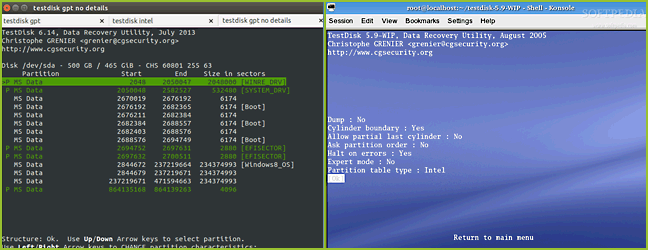
TestDisk
TestDisk è uno dei software “open source” più potenti per trattare e risolvere alcuni problemi di partizione molto specifici. È un’utilità che può anche rivelarsi pericolosa per una partizione se la configuri in modo incoerente. È particolarmente efficace per ripristinare partizioni perdute, ma non si tratta propriamente di un software di recupero dati. TestDisk si usa solo da riga di comando DOS (nessuna interfaccia grafica), il che può scoraggiare più di un utente.
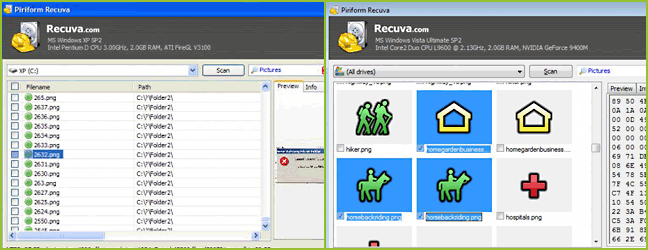
Recuva
Realizzato dai creatori del popolare CCleaner, questo software gratuito propone di recuperare i file che sono stati eliminati accidentalmente dal computer. Supporta i file definitivamente eliminati dal cestino, così come immagini o qualsiasi altro tipo di file, incluso quelli cancellati dalla scheda di memoria di una fotocamera digitale o di un lettore MP3. Può persino ripristinare i file eliminati da virus o guasti importanti.
Consulta il nostro tutorial dedicato a Recuva
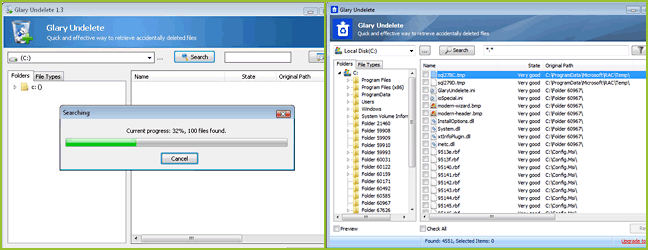
Glary Undelete
Potente, facile da usare e completamente gratuito, questo strumento può recuperare i file eliminati dal cestino, tramite una finestra DOS o da Windows Explorer. Permette anche di ripristinare file distrutti da virus o guasti importanti. Funzionando su Windows 95/98/Me/XP/2003 e Vista, supporta tutti i file provenienti dai sistemi Windows, dal disco rigido o dal lettore di floppy disk.
Disk Drill
Ben conosciuto su Mac, Disk Drill è disponibile anche su Windows. È capace di recuperare i dati dai dispositivi collegati al tuo computer: chiave USB, scheda di memoria, fotocamera, ecc. Il grande punto di forza di Disk Drill è la sua facilità d’uso. Esiste in versione gratuita e a pagamento (fino a 500 MB per la versione free). Permette di fare molte altre cose ancora, come un’immagine del volume, la protezione dei file (Recovery Vault), il recupero di partizioni.

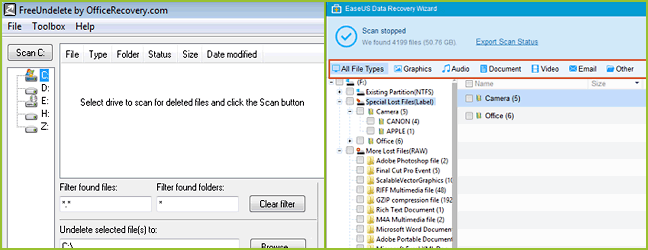
EaseUS Data Recovery Wizard
EaseUS Data Recovery Wizard Free è uno strumento che permette di recuperare i file perduti da disco rigido, chiave USB e scheda di memoria, così come smartphone, fotocamere, lettori musicali e altri supporti di archiviazione, a seguito di un’eliminazione, una formattazione, un crash software, un virus o una perdita di partizione. Bastano pochi clic per ritrovare ciò che è stato perduto. È un software facile da usare, destinato a tutti gli utenti indipendentemente dal loro livello di esperienza. Esiste in versione gratuita e a pagamento per i professionisti
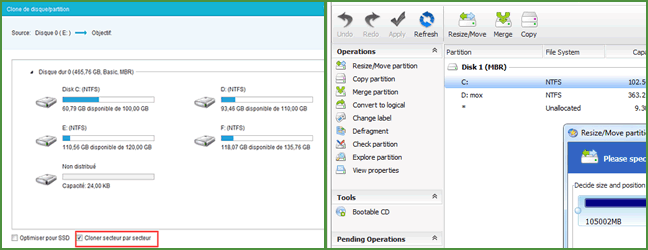
ADRC Data Recovery Software Tools
Questo strumento contiene una gamma di funzionalità che permettono ai suoi utenti di recuperare i dati perduti, su diverse tipologie di unità e sistemi. Con un’interfaccia tra le più semplici da comprendere, è progettato per adattarsi a tutti i tipi di utenti. Offrendo il massimo controllo ai suoi utenti, può creare un’immagine del disco rigido e copiare i file da disco danneggiati. Può inoltre clonare il disco e permettere all’utente di ripristinare e rivedere i parametri iniziali della sua unità. Inoltre, la sua installazione è facile e le sue dimensioni sono ridotte.
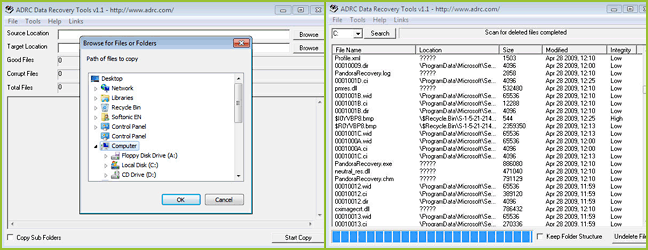
FreeUndelete
Questo software è un programma che recupera i dati perduti in caso di eliminazione di file. Se per errore i dati sono stati eliminati da un file NTFS (predefinito su Windows NT, 2000 e XP), da un file FAT16 o FAT32, questo strumento, molto facile da usare, è proprio quello che ti serve!
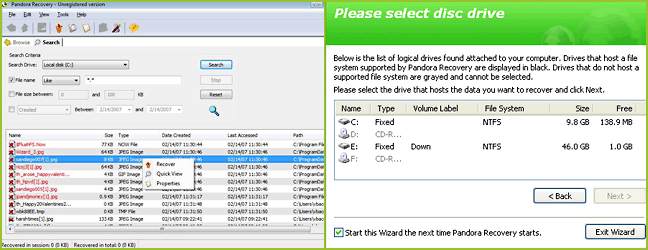
Panda Recovery
Questo software recupera i file eliminati definitivamente dal cestino, i file eliminati usando la funzione shift+canc, che permette di scavalcare il cestino, così come i file eliminati su DOS. Supporta inoltre tutti i tipi di file, dalle immagini ai filmati o ai semplici documenti.
SoftPerfect File Recovery
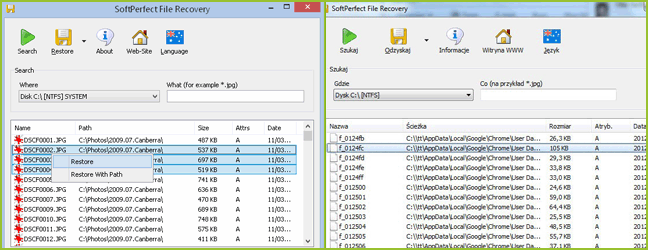
Totalmente gratuito e molto pratico, questo strumento ripristina i file eliminati accidentalmente da lettori floppy, disco rigido, dispositivi USB, schede SD e CF o qualsiasi altro supporto di archiviazione dati. Garantisce il recupero della maggior parte dei tipi di file, anche compressi e cifrati. È molto facile da usare e non richiede installazione.
Undelete Plus
Il software Undelete Plus si rivela un mezzo piuttosto efficace e rapido per recuperare e ripristinare file eliminati per errore. Permette anche di recuperare i file cancellati dal cestino o eliminati in modo permanente con la funzione shift+canc di Windows. Funziona sui sistemi operativi Windows (95/98/NT/2000/XP/2003/Vista) e supporta tutti i tipi di file di Windows, su disco rigido o su lettori floppy, e persino le immagini provenienti da CompactFlash, MultiMedia, SmartMedia e schede digitali sicure. Non richiede installazione ed è portatile.

I software a pagamento di recupero dati
Questi software non sono gratuiti, ma offrono una buona efficacia e, in generale, un buon supporto da parte del produttore. In effetti, ti consigliamo di non correre alcun rischio se hai perduto file davvero importanti. Anche se non sono gratuiti, questi software performanti ti offrono le migliori possibilità di recuperare documenti che possono avere un valore inestimabile.
Hexascan
LA NOSTRA SCELTA – Sviluppato da esperti francesi, Hexascan è tra i migliori software. A pagamento certo, ma ottiene risultati migliori di altri strumenti in molte situazioni. È anche l’unico a gestire più di 15 file system e, soprattutto, a disporre di assistenza in francese. Un must have per i professionisti dell’informatica. Bonus: dispongono anche dello strumento Pumacloner per recuperare i disco rigido con settori danneggiati o mal rilevati dal sistema.

Recover My Files
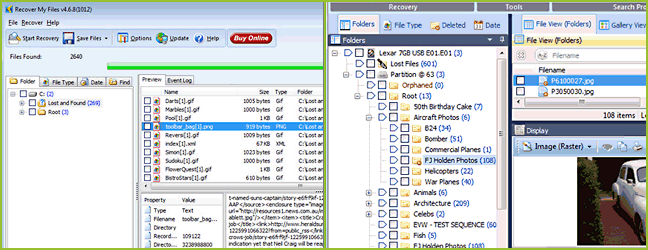
Il software Recover My Files dell’azienda Get Data è progettato per aiutarti a recuperare i file eliminati definitivamente dal cestino, ma anche quelli perduti a causa di una formattazione accidentale o di una corruzione causata da un virus, un’infezione, un guasto o un arresto imprevisto del computer, tutto ciò in modo rapido e semplice.
Handy Recovery
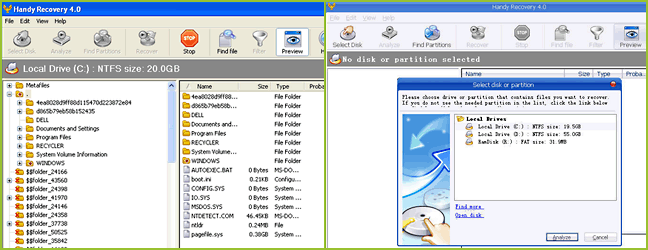
L’azienda SoftLogica innova presentandoci il suo prodotto Handy Recovery. Questo strumento, tra i primi della sua categoria, offre diversi elementi di qualità ai suoi utenti, permettendogli così di distinguersi dalla concorrenza.
BitMart Restorer2000
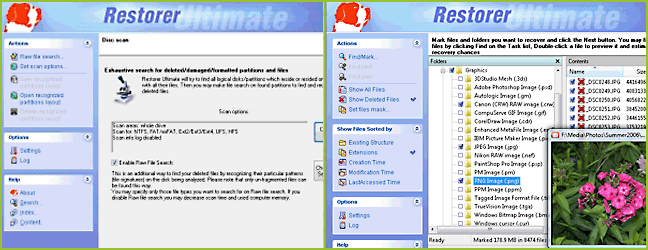
Lo strumento Restorer2000 Data Recovery dell’azienda Bitmart è senza dubbio uno dei prodotti progettati per il recupero dati più efficaci sul mercato. Offrendo un ottimo rapporto qualità/prezzo, è particolarmente indicato per ripristinare o recuperare file eliminati per errore o cancellati dal disco rigido del computer.
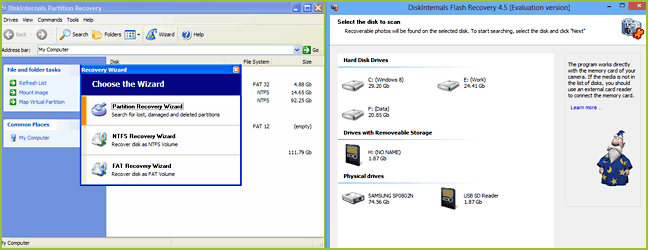
DiskInternals Recovery
Due versioni del software disponibili, una per PC e una per Mac. Fornito con un CD avviabile, il che permette di lanciare l’applicazione senza installarla sul disco rigido. Non c’è niente di più semplice per tentare il recupero dei propri dati eliminati o perduti: pochissime impostazioni da fare, le operazioni sono interamente automatizzate.
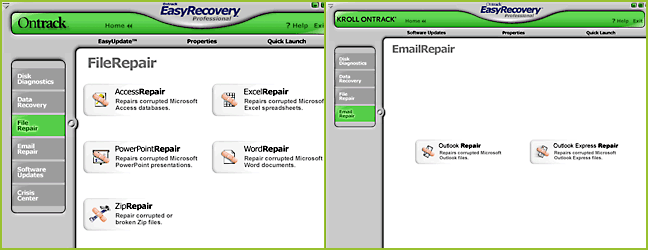
OnTrack EasyRecovery
Ontrack è uno degli specialisti più antichi del recupero dati. Diverse versioni del software disponibili. Le versioni complete sono piuttosto costose. Qualunque sia la versione del software, la configurazione è estremamente difficile per ottenere il massimo dagli strumenti proposti.
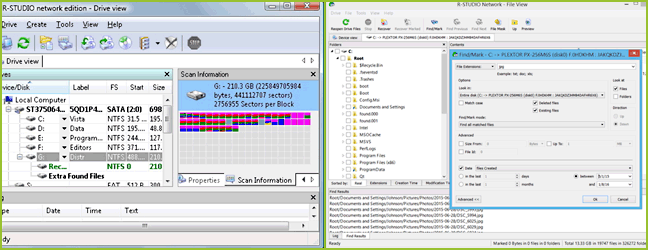
R-Studio 8
Supporta Windows, ma anche Linux (Ext2FS), Unix (UFS) e Mac (HFS, HFS+ e il nuovissimo formato APFS). Meno facile da usare di altri software popolari, ma dispone di una buona assistenza e risulta molto efficace.
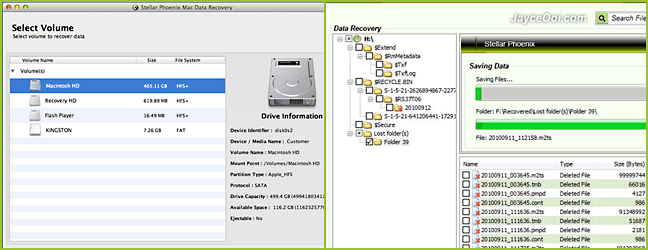
Stellar Phoenix
Supporta i file system FAT16, FAT32, FAT, NTFS, HFS, HFS+: software efficace e semplice da usare, ma occorre acquistare un software per ogni tipo di formattazione, il che può risultare molto costoso se hai diverse partizioni eterogenee.
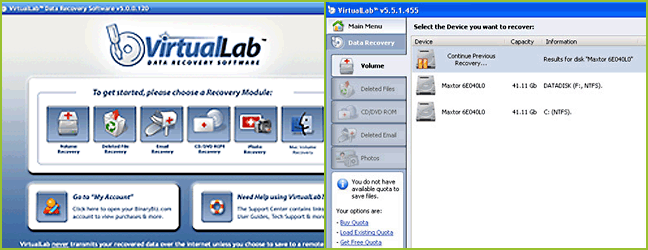
VirtualLab Data Recovery
Supporta tutte le versioni di Windows. Soluzione completa, ma può risultare costosa in base alla versione scelta.
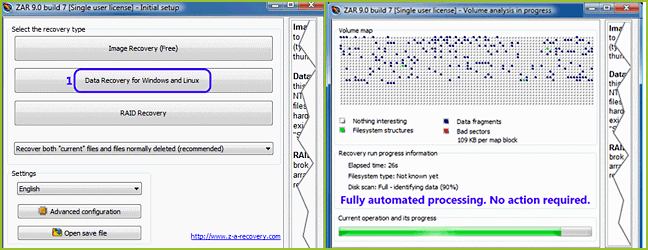
Zar
Probabilmente uno dei software di recupero dati più potenti sul mercato, in particolare per i sistemi RAID. Ma un’interfaccia poco intuitiva. Supporta tutte le versioni di Windows e offre un supporto limitato per Linux. Il software è interamente automatizzato, ma la configurazione è anche tra le più complesse: consigliato solo agli esperti, i risultati sono a volte sorprendenti, ma le scansioni sono particolarmente lunghe, poiché il software effettua diversi livelli successivi di analisi. È il software del bricoleur per eccellenza, notti insonni in vista per ottimizzare il recupero dei tuoi dati…